
Scopri cinque novità per cercare informazioni su aziende e contenuti social, riutilizzare i tuoi modelli, consultare le email e organizzare il lavoro in Okou. E concediti una pausa con il nostro quiz di Halloween.
Più funzioni avanzate, già integrate
Okou offre ancora più funzioni avanzate direttamente nella chat. Cerca aziende per nome, località, dimensioni del team o parola chiave, consulta i profili aziendali e cerca professionisti in base al ruolo e all’azienda per cui lavorano.
Esplora contenuti pubblici su piattaforme come LinkedIn e X. Per esempio, chiedi: «Riassumi gli ultimi post pubblici della pagina LinkedIn di questa azienda».
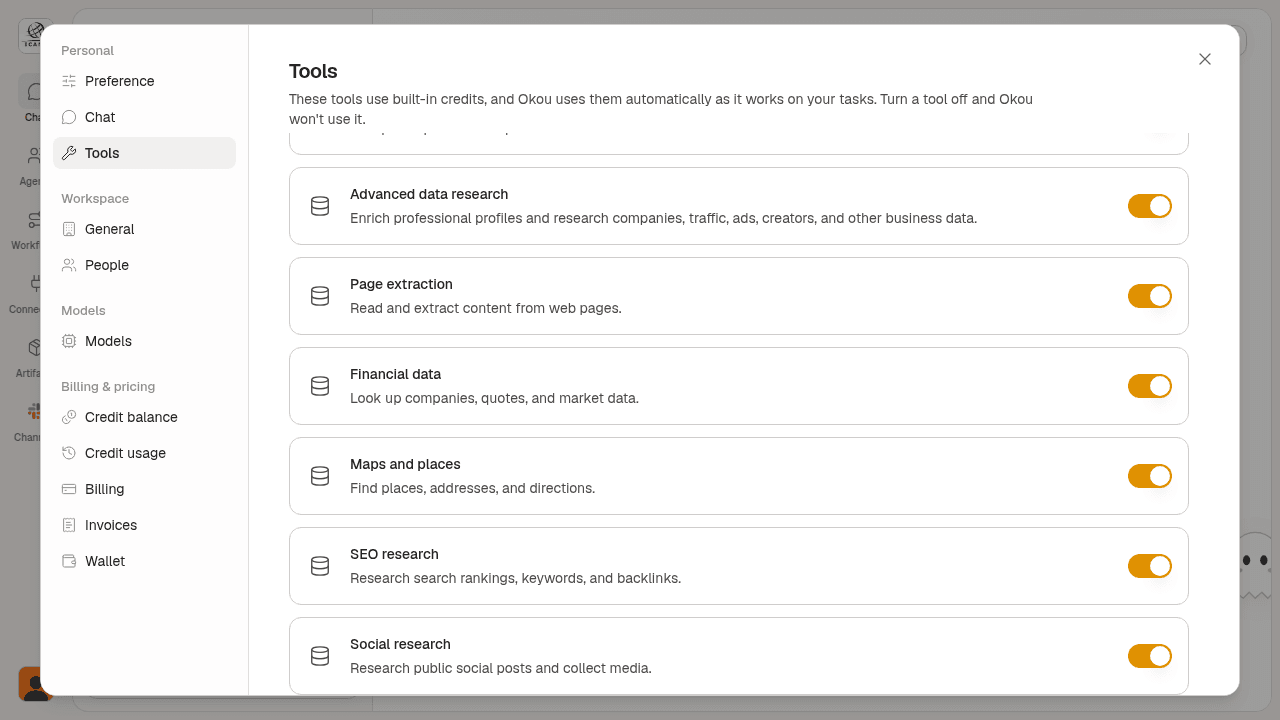
Non servono account aggiuntivi né chiavi API. Puoi gestire queste funzioni in Settings → Tools, nelle sezioni Advanced data research e Social research. Le richieste di dati utilizzano i tuoi crediti Okou.
Usa i tuoi modelli
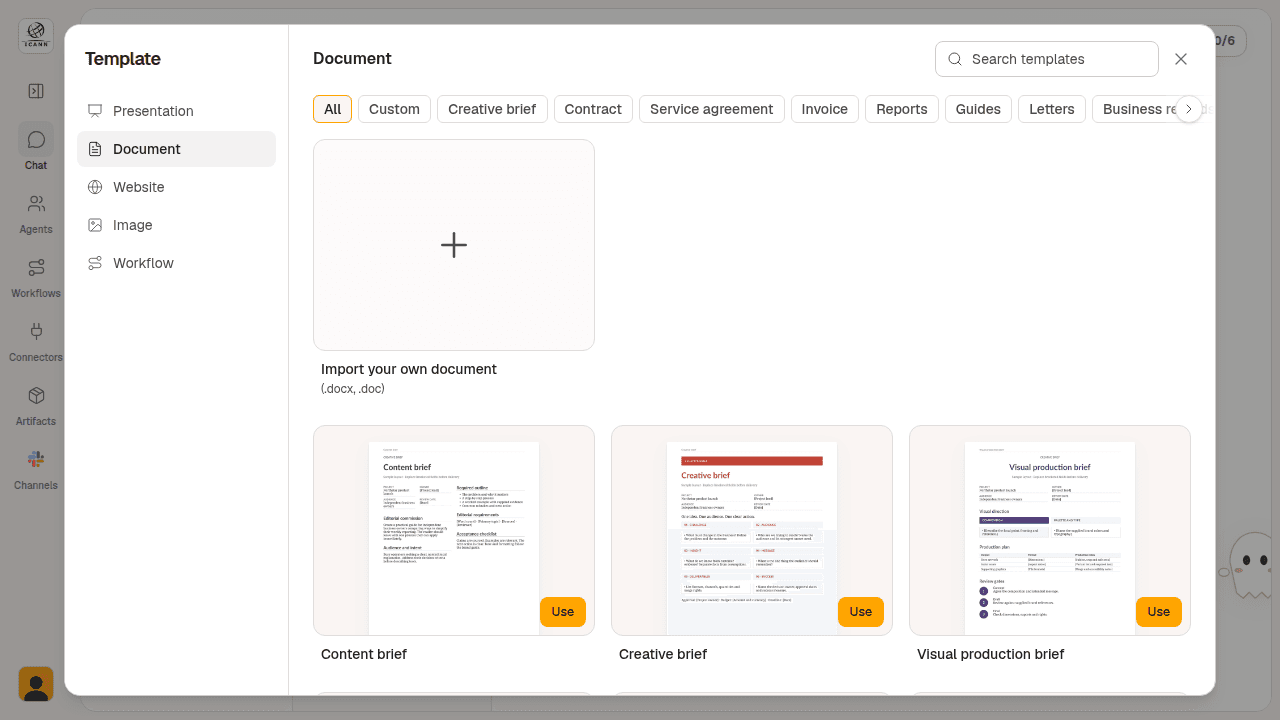
Porta in Okou i formati che usi già. Il selettore di modelli ora distingue i tuoi modelli personalizzati dalla raccolta integrata, con spazi dedicati a presentazioni, documenti e immagini.
Per aggiungere un modello di documento, scegli Document tra le attività proposte all’avvio della chat, apri Custom e importa un file .doc o .docx. Così avrai i tuoi formati a portata di mano quando inizierai il prossimo lavoro.
Gestisci le email dalla chat
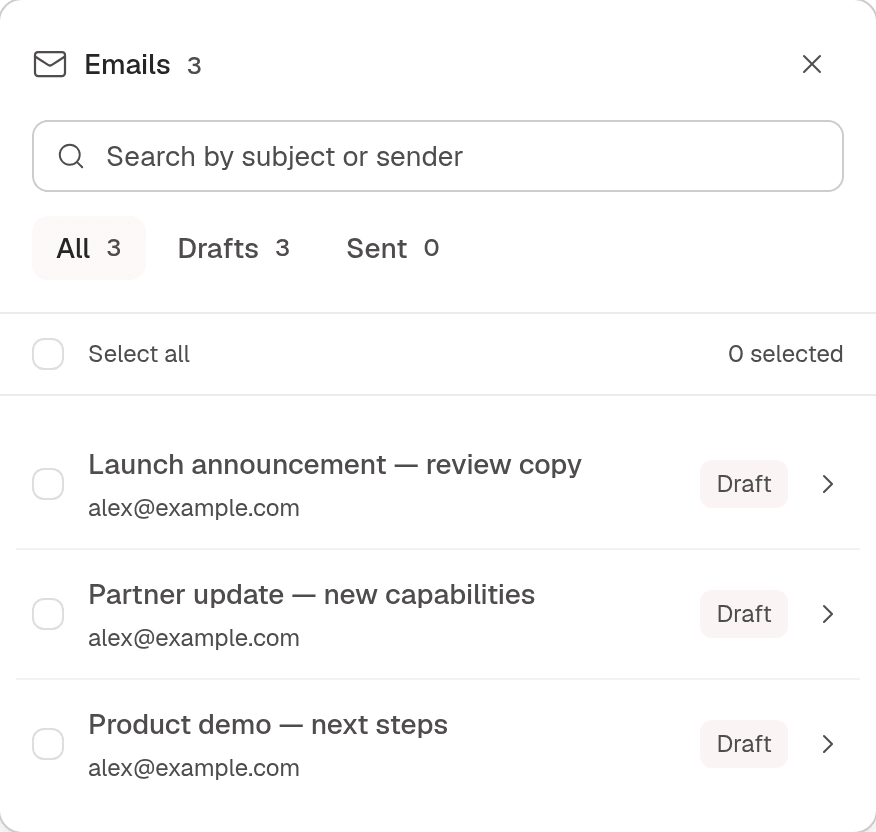
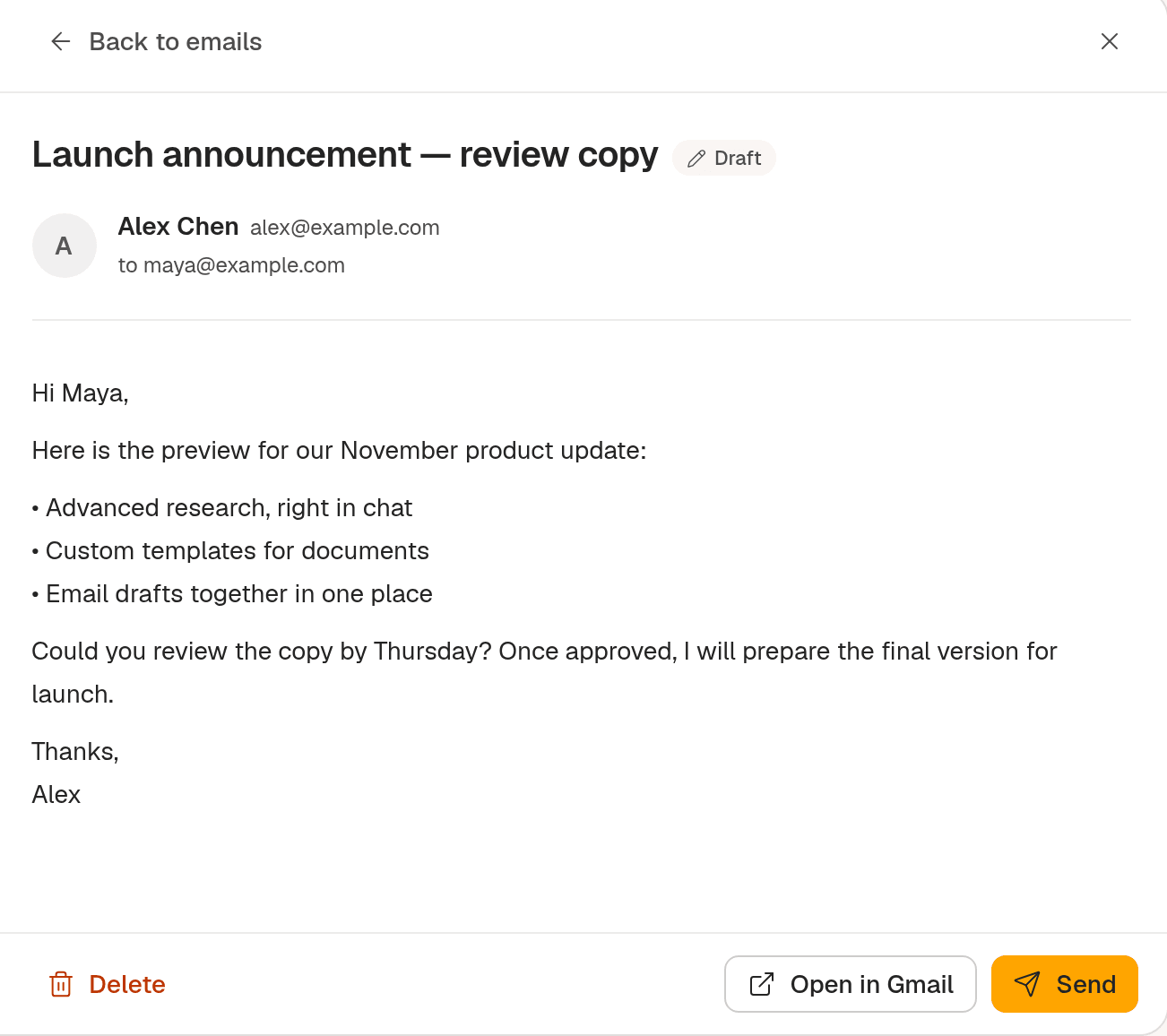
Tieni sotto controllo le email associate a una conversazione senza dover scorrere tutta la cronologia dei messaggi. Il gestore delle email della chat riunisce le bozze e i messaggi inviati in un unico pannello.
Se una chat ha email collegate, apri Manage emails nell’intestazione. Cerca per oggetto o mittente, filtra con Drafts o Sent e apri l’email che vuoi controllare.
Riordina le chat fissate con la tastiera
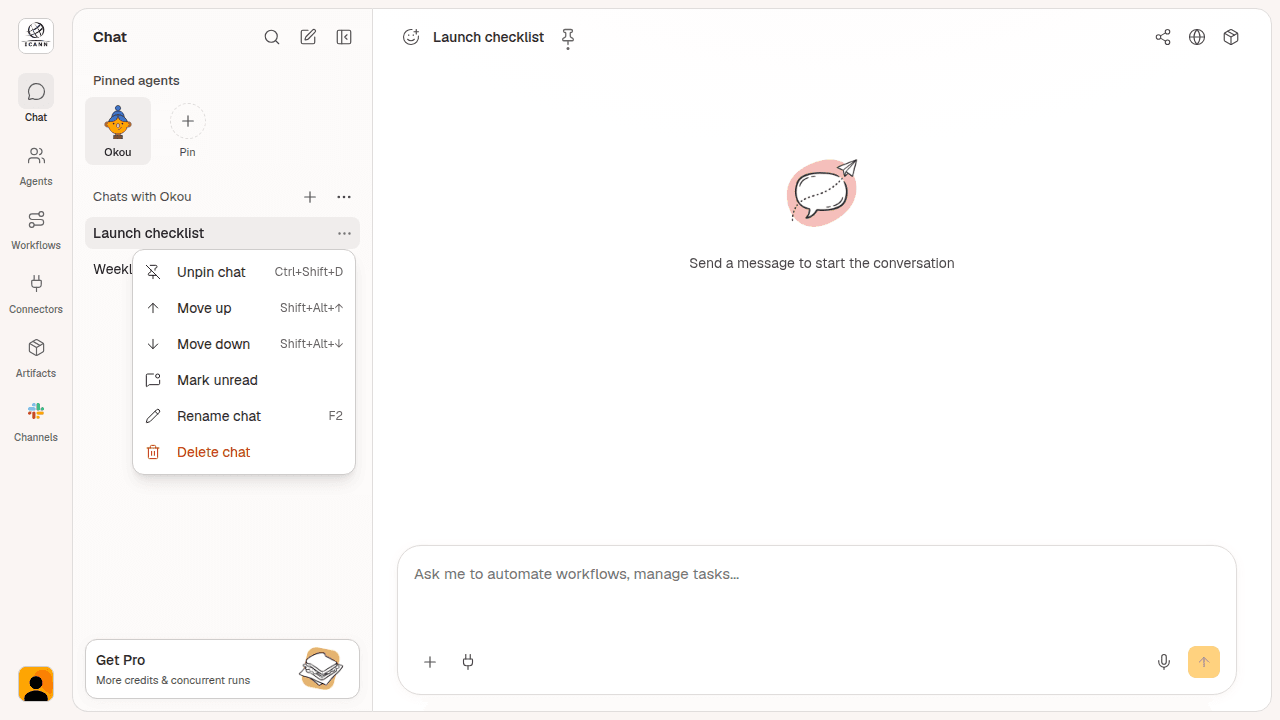
Disponi le conversazioni più importanti nell’ordine che preferisci. Usa Alt/Option + Maiusc + freccia su o giù per spostare una chat fissata di una posizione alla volta.
La conversazione corrente rimane selezionata. Puoi anche usare Move up e Move down nel menu della chat, dove le scorciatoie da tastiera sono indicate accanto a ogni azione.
Configurazione guidata dell’accesso remoto
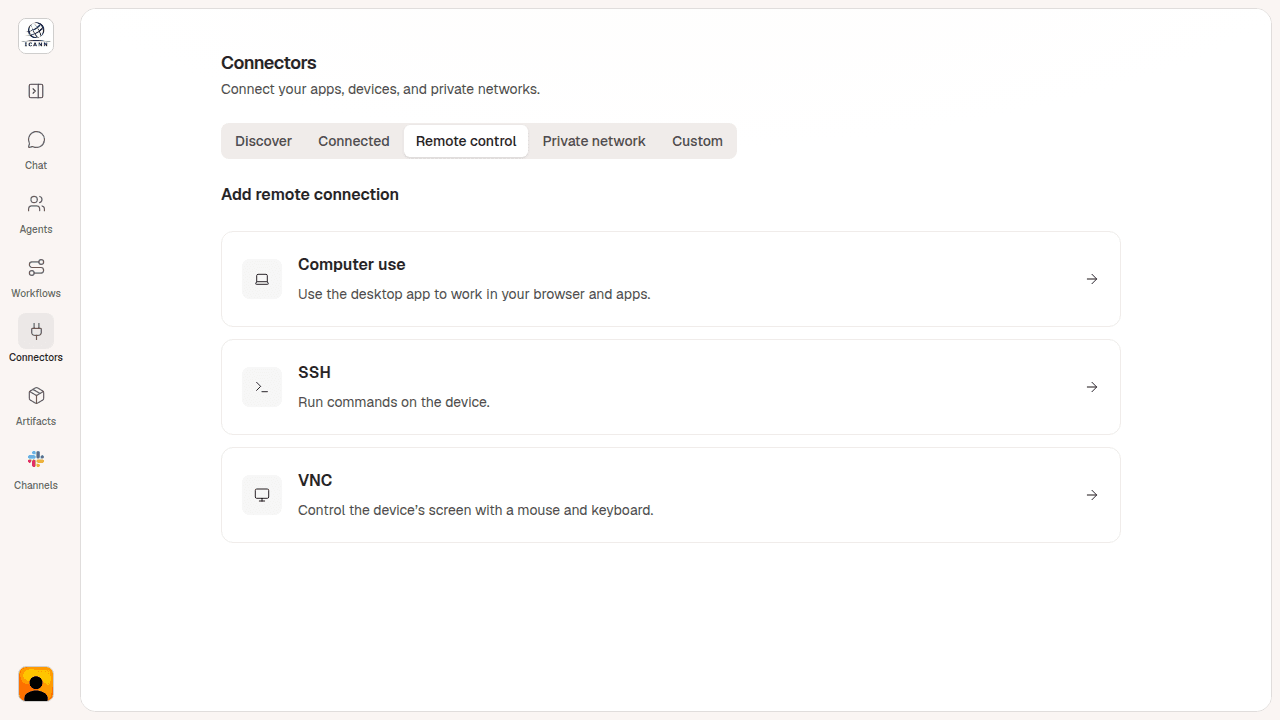
Configura una connessione remota da un unico punto di partenza. In Connectors, apri Remote control e scegli Computer use, SSH o VNC. I passaggi successivi seguono il metodo di connessione selezionato.
Per i computer su una rete privata, puoi anche configurare una connessione Tailscale. La procedura guidata ti aiuta a preparare l’accesso prima di chiedere a Okou di lavorare sul computer remoto.
Speciale Halloween: una sorpresa da Okou
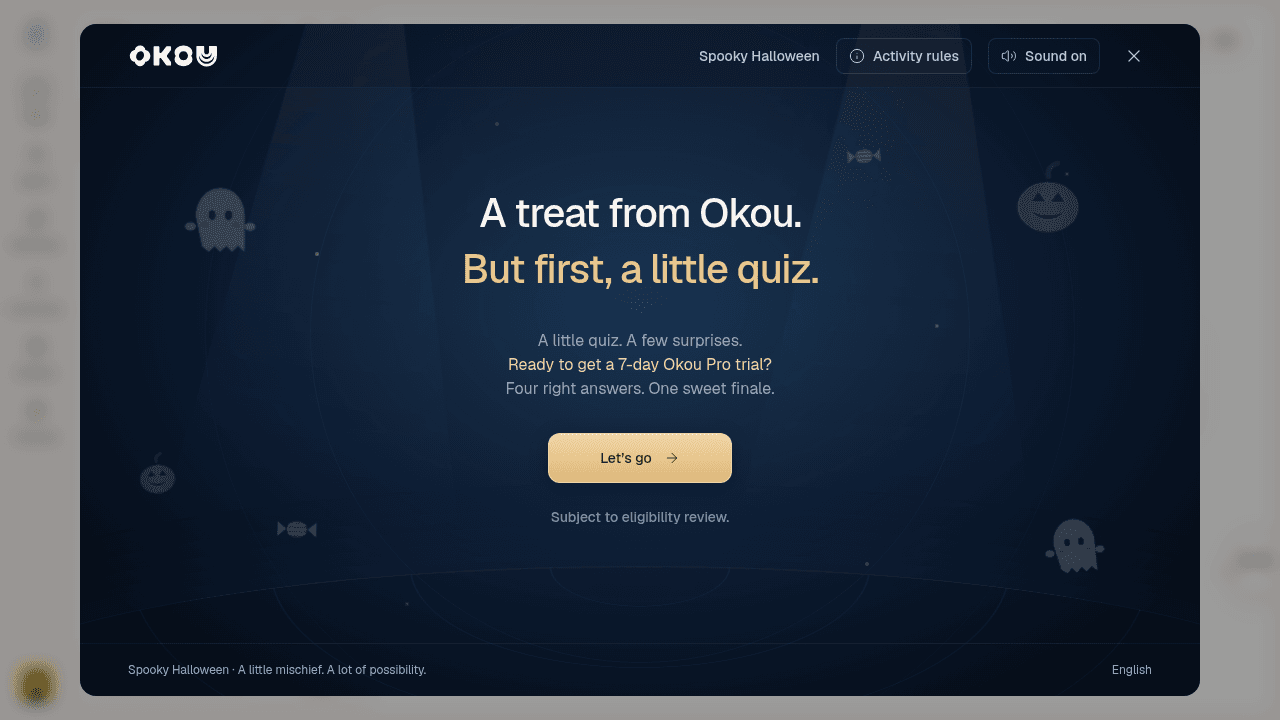
Metti alla prova quanto conosci Okou con un breve quiz di Halloween. I progressi vengono salvati nel tuo account, quindi puoi fare una pausa e riprendere in seguito.
I partecipanti selezionati ricevono sette giorni di Okou Pro. Hai già Pro? Se vieni selezionato, il tuo accesso viene prolungato di sette giorni. I premi sono soggetti a una verifica dei requisiti di partecipazione e non includono crediti. Accedi per giocare e apri Activity rules nel quiz per tutti i dettagli.
Partecipa al quiz di Halloween
Apri Okou per provare queste novità. Grazie per aiutarci a migliorare Okou.


