
Descubre cinco novedades para investigar empresas y contenido de redes sociales, reutilizar plantillas, revisar correos y organizar tu trabajo en Okou. Y, entre tarea y tarea, diviértete con nuestro cuestionario de Halloween.
Más funciones avanzadas, ya integradas
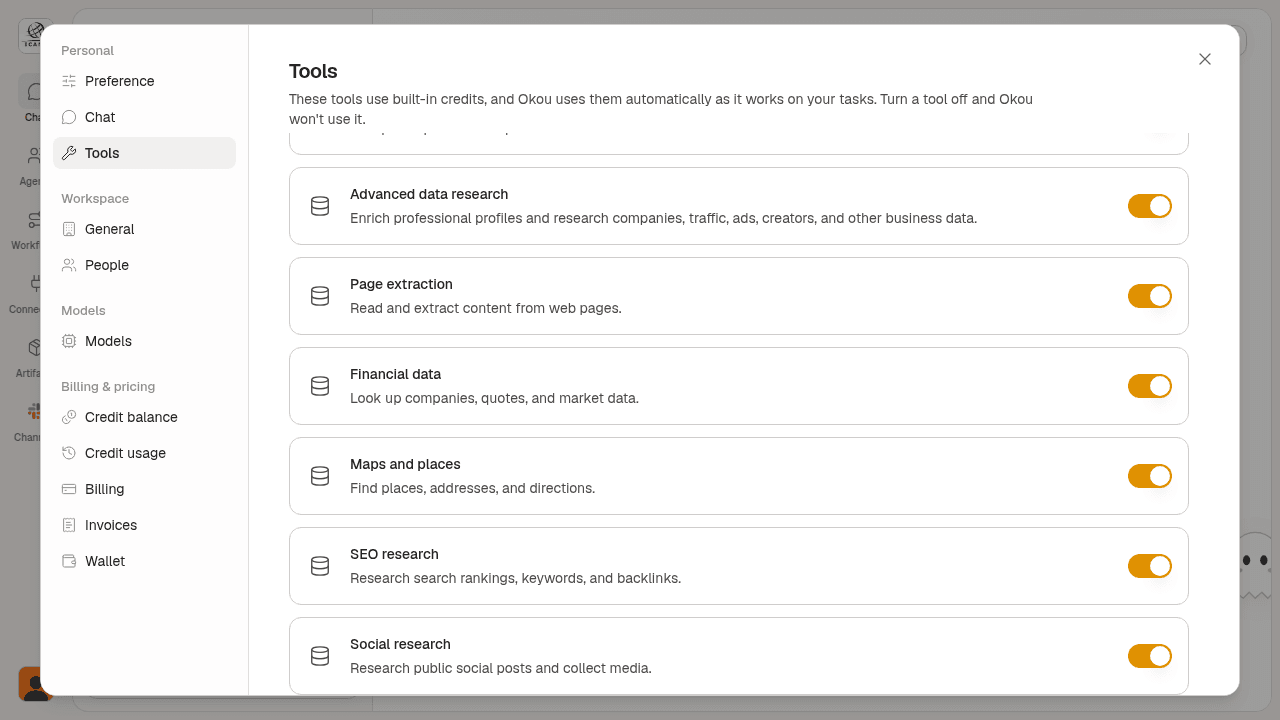
Okou incorpora más funciones avanzadas directamente en el chat. Busca empresas por nombre, ubicación, tamaño del equipo o palabra clave, consulta sus perfiles e investiga profesionales según su puesto y la empresa en la que trabajan.
Investiga contenido público en plataformas como LinkedIn y X. Por ejemplo, pide: «Resume las últimas publicaciones públicas de la página de LinkedIn de esta empresa».
No necesitas cuentas adicionales ni claves de API. Puedes gestionar estas funciones en Settings → Tools, en los apartados Advanced data research y Social research. Las consultas de datos consumen tus créditos de Okou.
Trabaja con tus propias plantillas
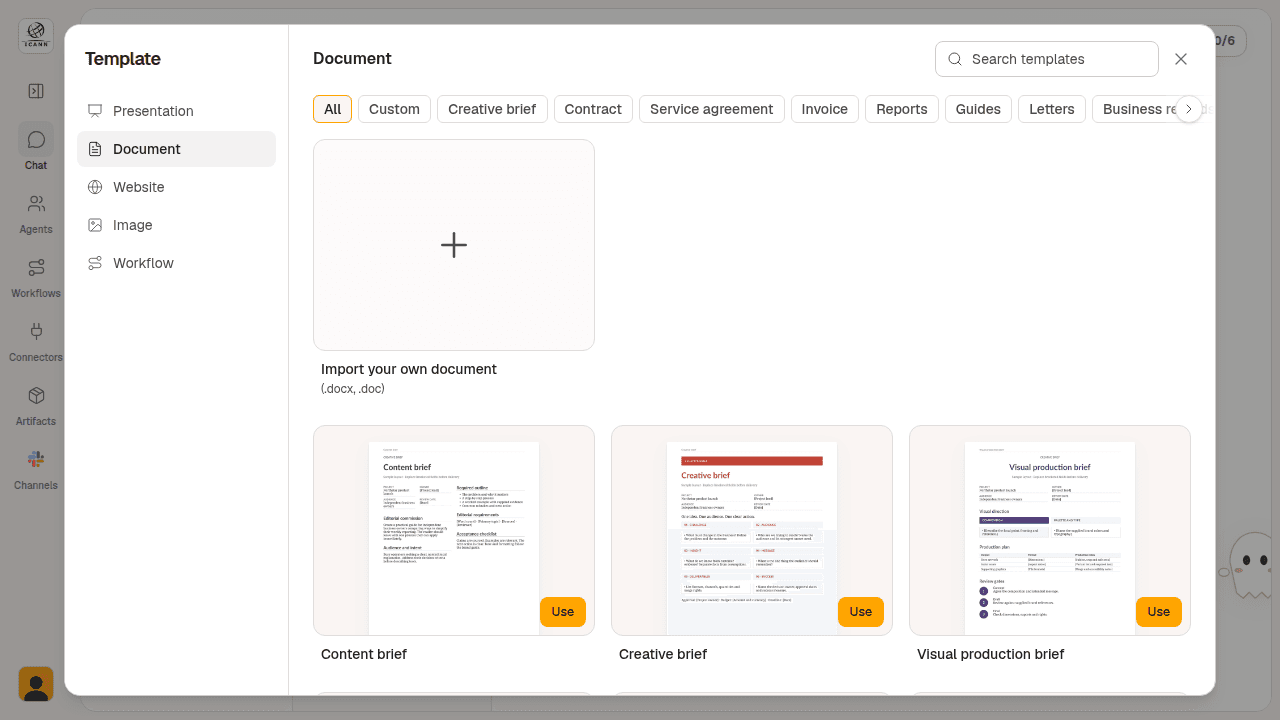
Lleva a Okou los formatos que ya utilizas. El selector de plantillas ahora separa tus plantillas personalizadas de la colección integrada, con espacios específicos para presentaciones, documentos e imágenes.
Para añadir una plantilla de documento, elige Document entre las tareas de inicio del chat, abre Custom e importa un archivo .doc o .docx. Así tendrás tus formatos a mano cuando empieces el siguiente trabajo.
Gestiona los correos desde el chat
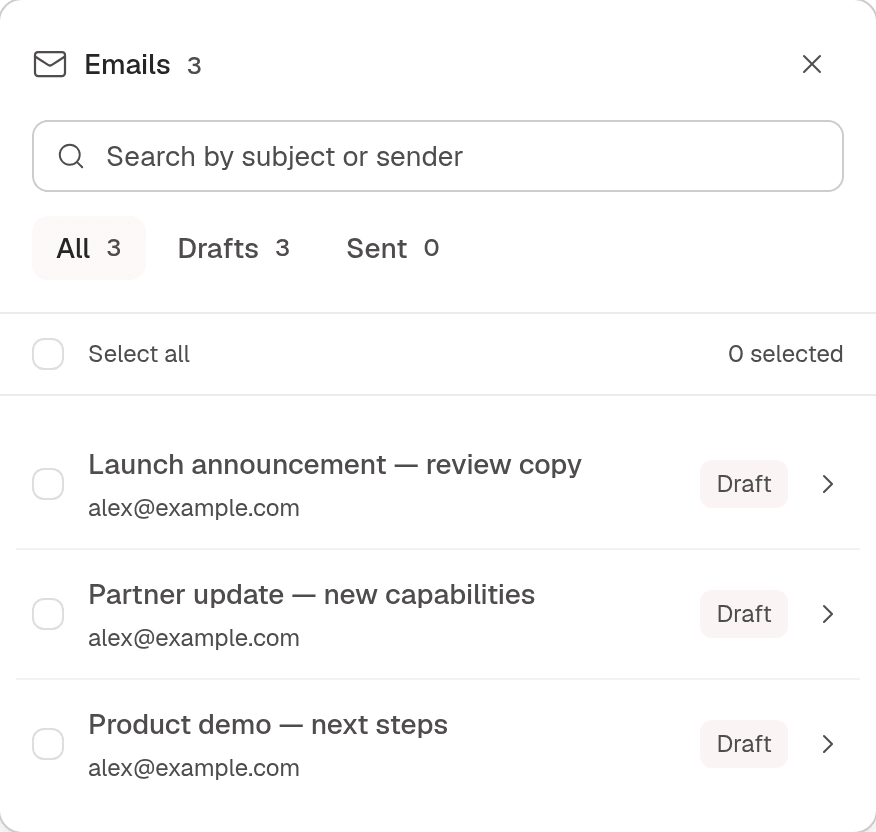
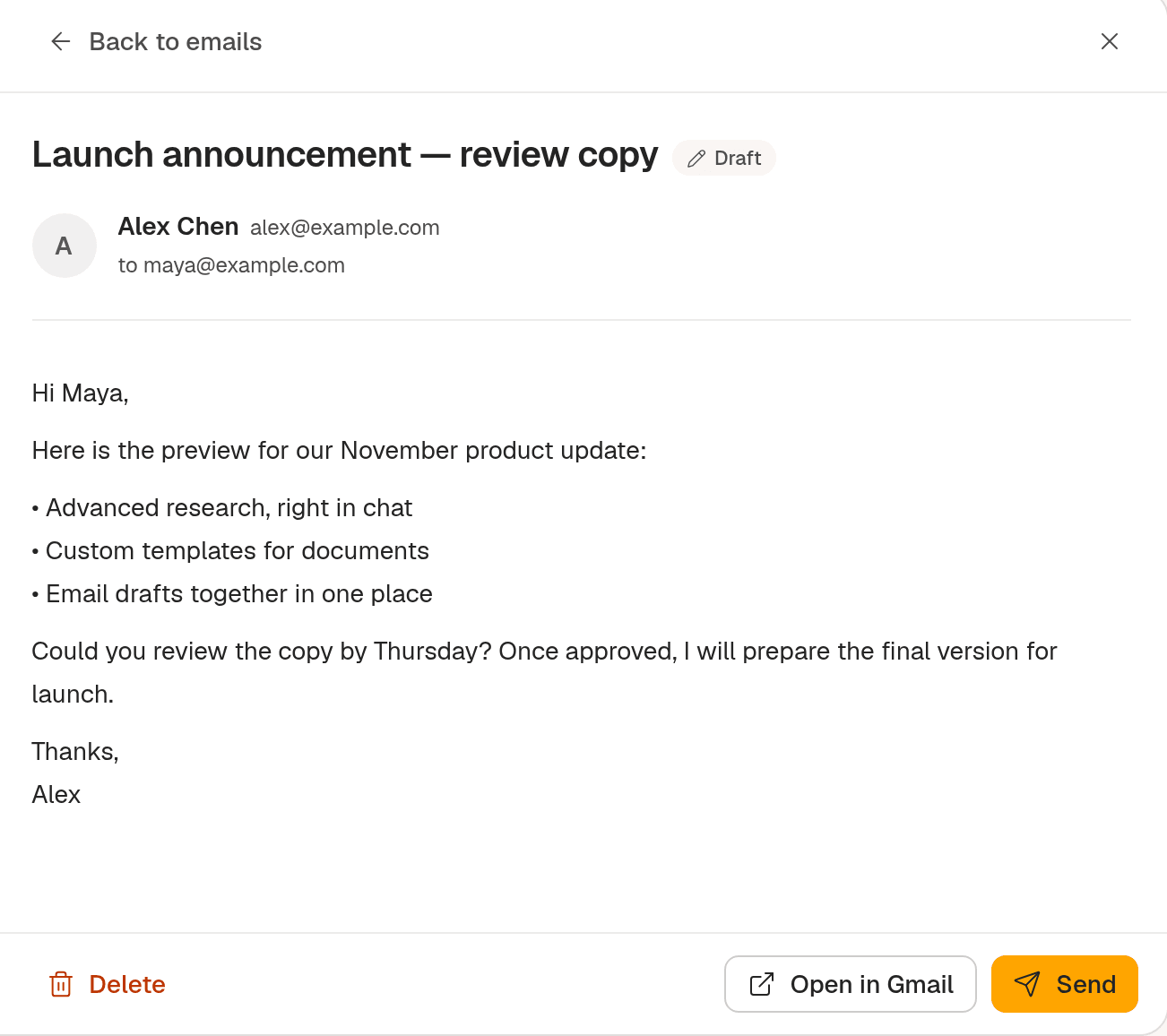
Consulta los correos asociados a una conversación sin tener que recorrer todo el historial de mensajes. El gestor de correos del chat reúne los borradores y los mensajes enviados en un solo panel.
Si un chat tiene correos vinculados, abre Manage emails en la cabecera. Busca por asunto o remitente, filtra por Drafts o Sent y abre el correo que quieras revisar.
Reordena los chats fijados con el teclado
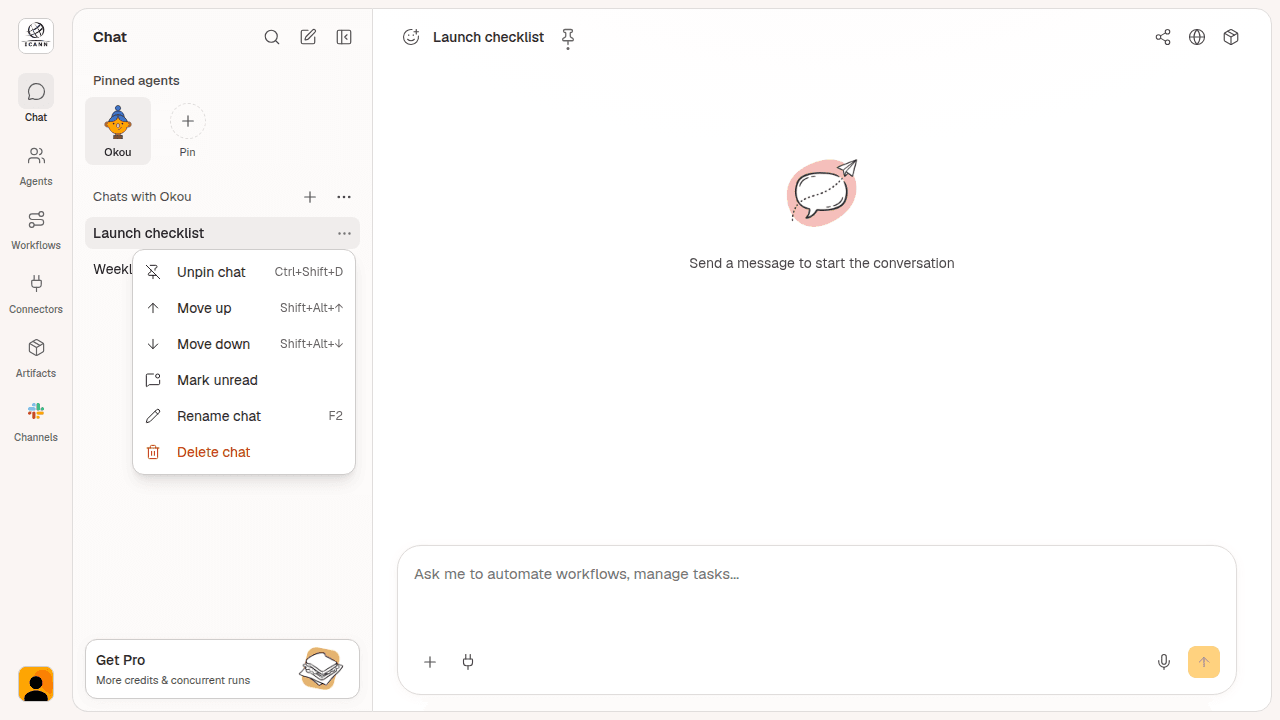
Coloca tus conversaciones más importantes en el orden que necesitas. Usa Alt/Option + Mayús + flecha arriba o abajo para mover un chat fijado una posición cada vez.
El atajo mantiene seleccionada la conversación actual. También puedes usar Move up y Move down en el menú del chat, donde aparecen los atajos de teclado junto a cada acción.
Configuración guiada del acceso remoto
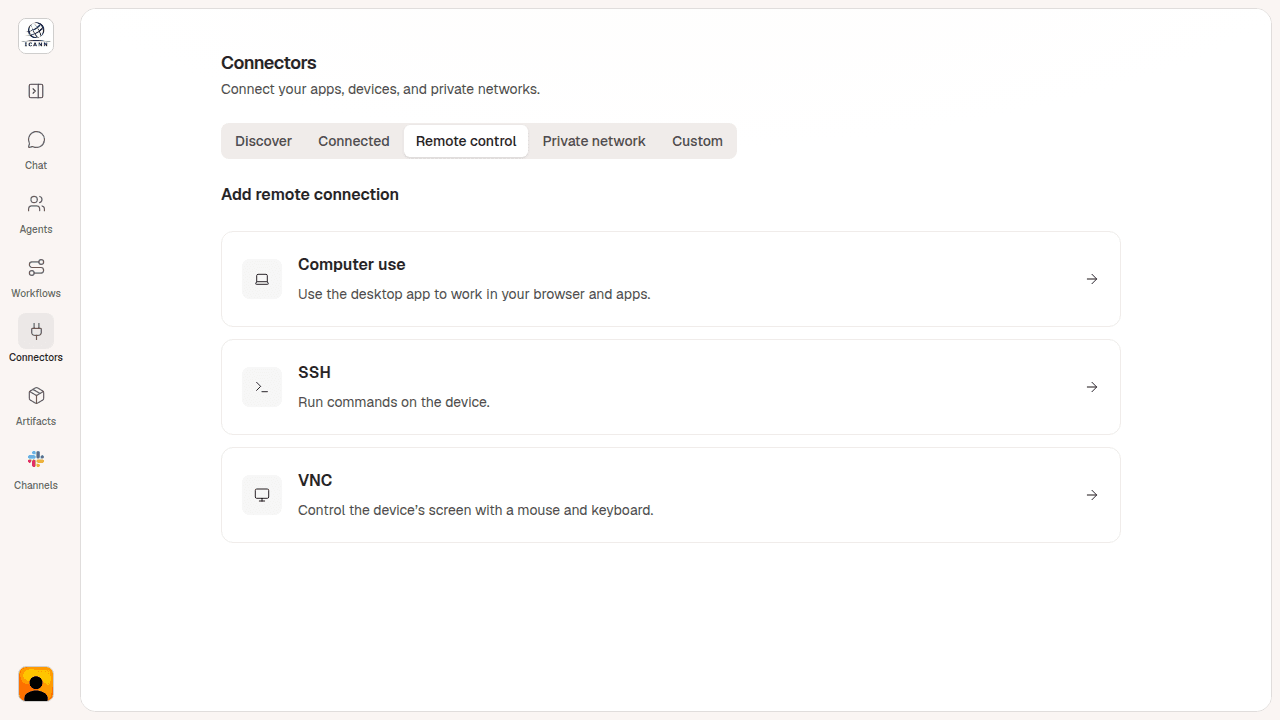
Configura una conexión remota desde un único punto de partida. En Connectors, abre Remote control y elige Computer use, SSH o VNC. Los siguientes pasos se adaptan al método de conexión seleccionado.
Si el equipo está en una red privada, también puedes configurar una conexión con Tailscale. El asistente te ayuda a preparar el acceso antes de pedirle a Okou que trabaje en el equipo remoto.
Especial de Halloween: una sorpresa de Okou
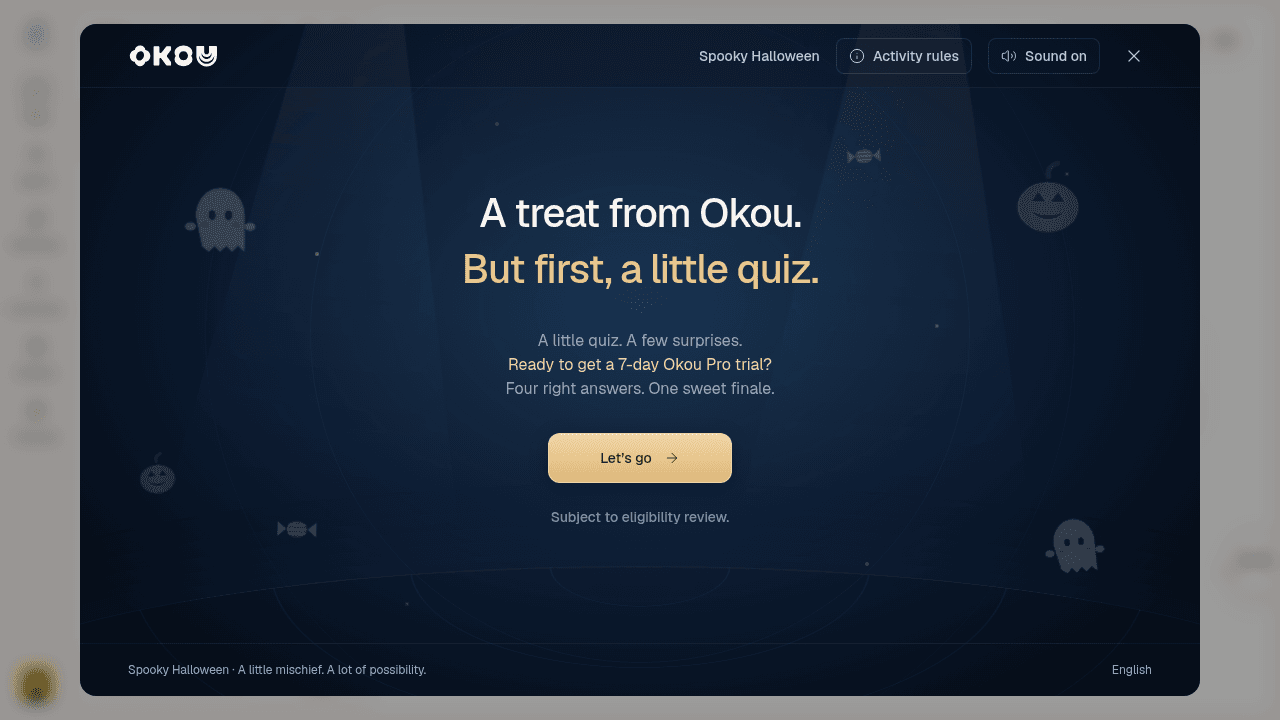
Pon a prueba tus conocimientos de Okou con un breve cuestionario de Halloween. Tu progreso se guarda en tu cuenta, así que puedes hacer una pausa y volver más tarde.
Los participantes seleccionados reciben siete días de Okou Pro. ¿Ya tienes Pro? Si resultas seleccionado, tu acceso se amplía siete días. Las recompensas están sujetas a una revisión de los requisitos de participación y no incluyen créditos. Inicia sesión para jugar y consulta Activity rules en el cuestionario para ver todos los detalles.
Jugar al cuestionario de Halloween
Abre Okou y prueba estas novedades. Gracias por ayudarnos a seguir mejorando Okou.


