
Entdecke fünf Neuerungen für die Recherche zu Unternehmen und Social-Media-Inhalten, die Wiederverwendung deiner Vorlagen, die E-Mail-Verwaltung und deine tägliche Arbeit mit Okou. Und gönn dir zwischendurch eine Runde mit unserem Halloween-Quiz.
Mehr leistungsstarke Funktionen, direkt integriert
Okou bietet jetzt noch mehr leistungsstarke Funktionen direkt im Chat. Suche Unternehmen nach Name, Standort, Teamgröße oder Stichwort, rufe Unternehmensprofile ab und recherchiere Fachkräfte nach ihrer Position und ihrem Arbeitgeber.
Analysiere öffentliche Inhalte auf Plattformen wie LinkedIn und X. Frage zum Beispiel: „Fasse die neuesten öffentlichen Beiträge auf der LinkedIn-Seite dieses Unternehmens zusammen.“
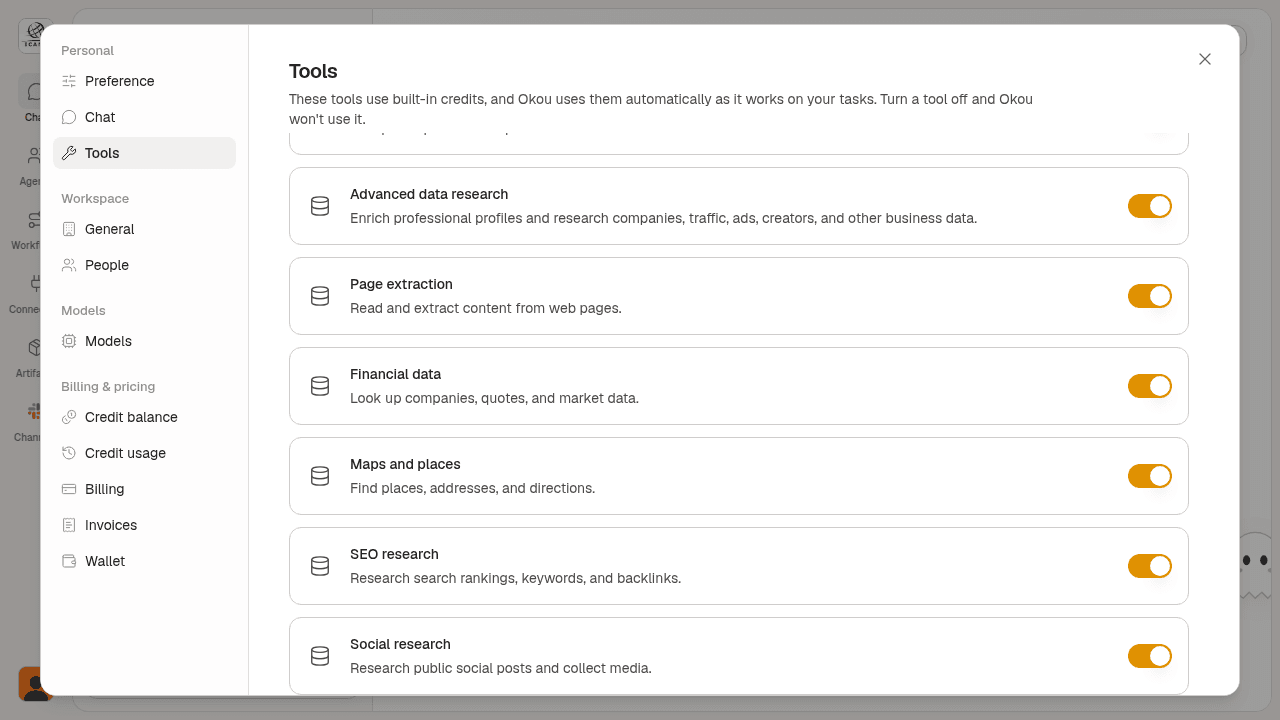
Du brauchst dafür keine zusätzlichen Konten oder API-Schlüssel. Unter Settings → Tools kannst du die Funktionen Advanced data research und Social research verwalten. Datenabfragen verbrauchen deine Okou-Credits.
Nutze deine eigenen Vorlagen
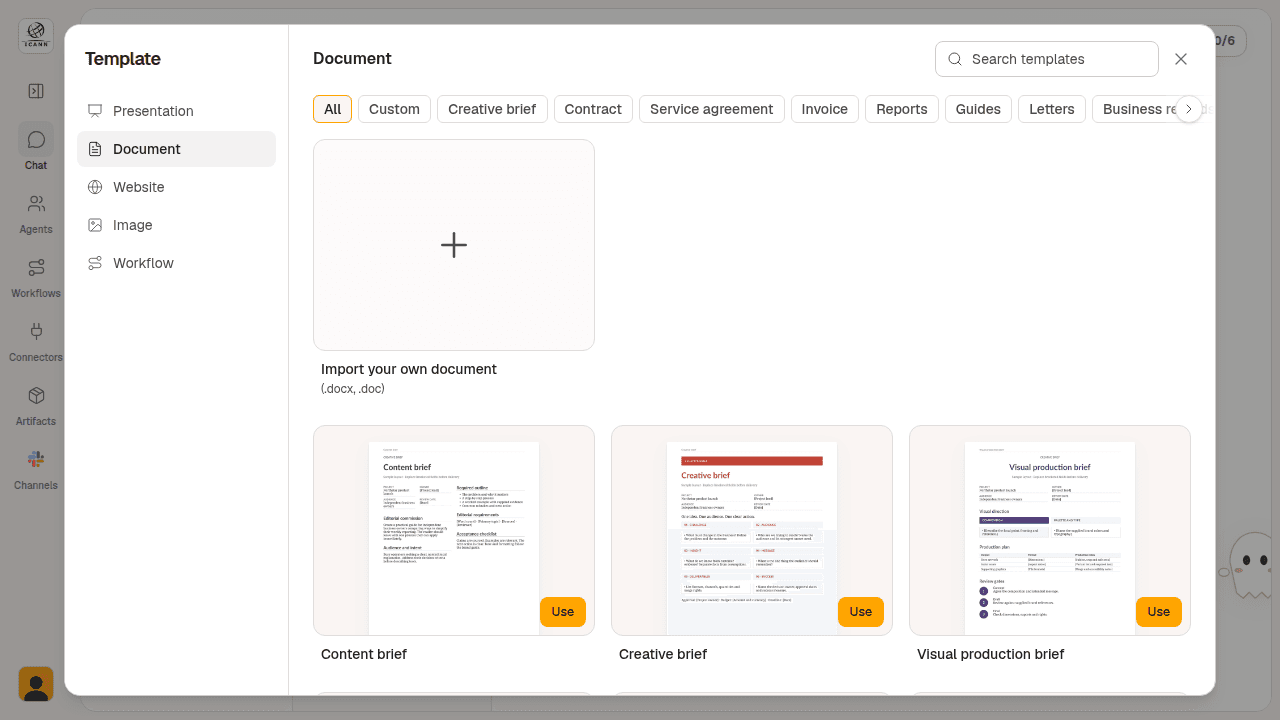
Bring die Formate, mit denen du bereits arbeitest, in Okou ein. In der Vorlagenauswahl sind deine eigenen Vorlagen jetzt von der integrierten Sammlung getrennt. Für Präsentationen, Dokumente und Bilder gibt es jeweils einen eigenen Bereich.
Um eine Dokumentvorlage hinzuzufügen, wähle Document unter den Startaufgaben im Chat, öffne Custom und importiere eine .doc- oder .docx-Datei. So hast du deine eigenen Formate beim nächsten Auftrag gleich zur Hand.
E-Mails direkt im Chat verwalten
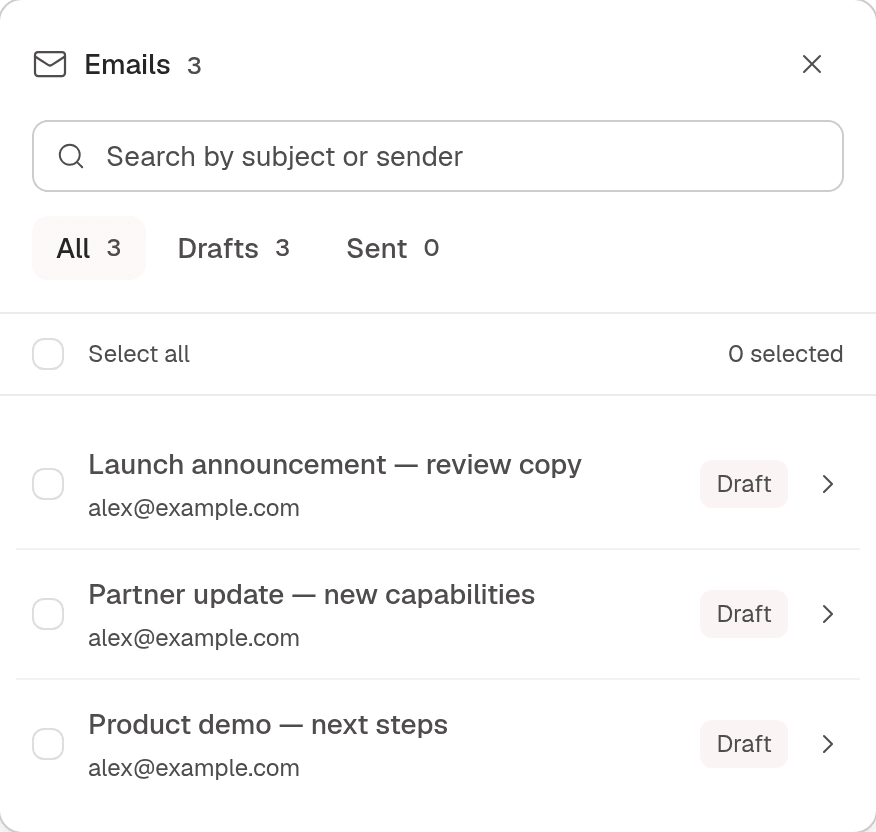
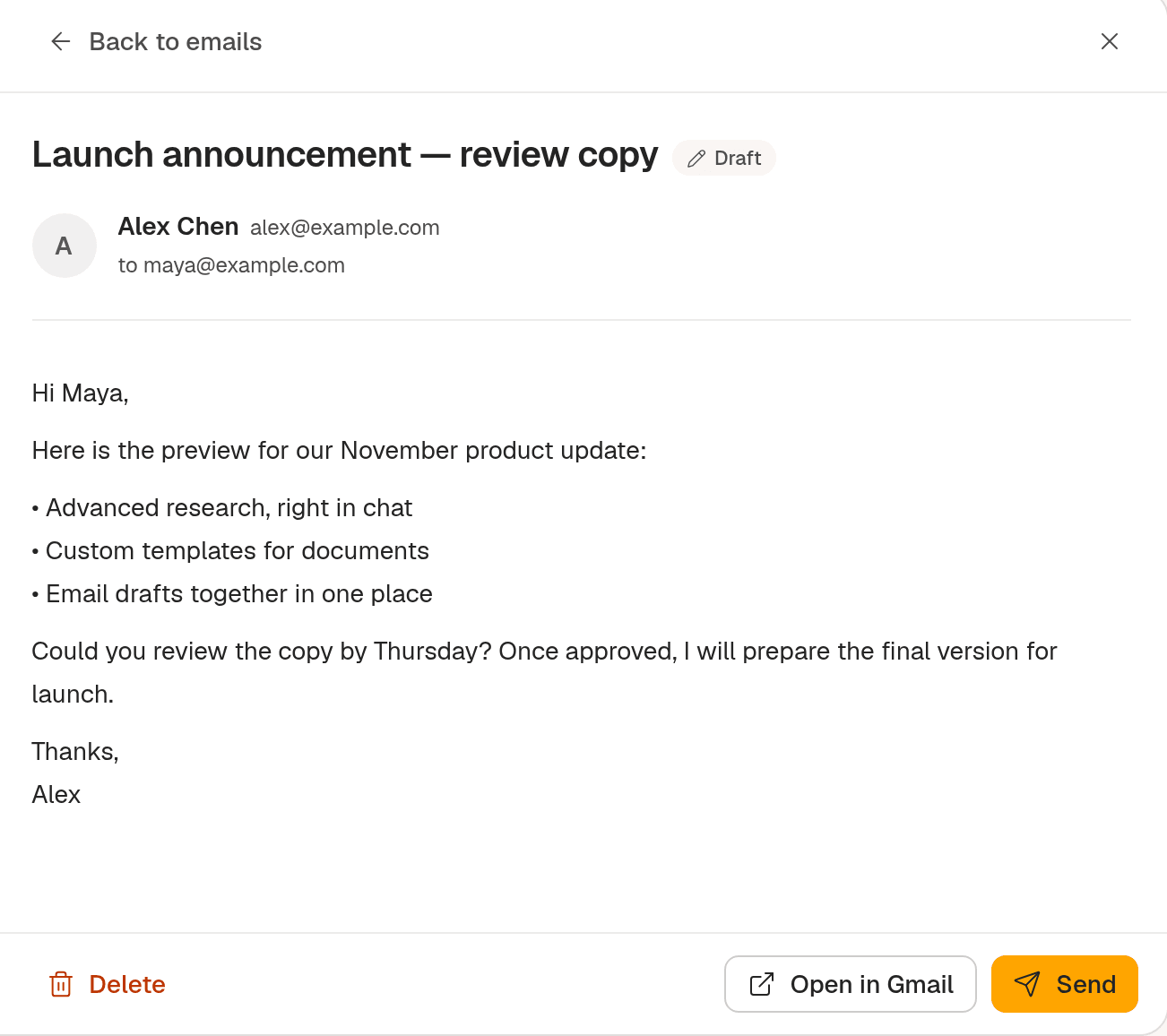
Behalte die E-Mails zu einer Unterhaltung im Blick, ohne den gesamten Nachrichtenverlauf durchsuchen zu müssen. Die E-Mail-Verwaltung im Chat bündelt zugehörige Entwürfe und gesendete Nachrichten in einer Ansicht.
Wenn E-Mails mit einem Chat verknüpft sind, öffne Manage emails in der Kopfzeile des Chats. Suche nach Betreff oder Absender, filtere nach Drafts oder Sent und öffne eine E-Mail, um sie zu prüfen.
Angeheftete Chats per Tastatur neu anordnen
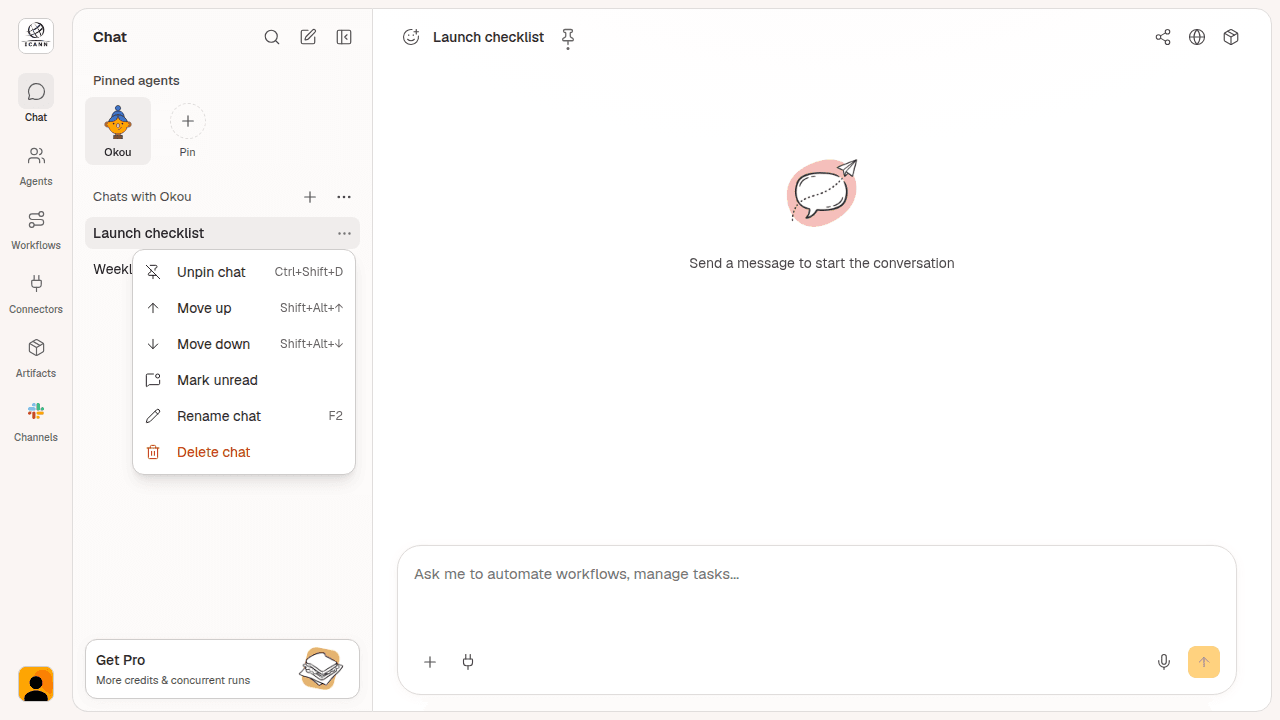
Ordne deine wichtigsten Unterhaltungen so an, wie du sie brauchst. Mit Alt/Option + Umschalt + Pfeil nach oben oder unten verschiebst du einen angehefteten Chat jeweils um eine Position.
Dabei bleibt die aktuelle Unterhaltung ausgewählt. Du kannst auch Move up und Move down im Chatmenü verwenden. Die passenden Tastenkürzel stehen dort direkt neben der jeweiligen Aktion.
Geführte Einrichtung für den Fernzugriff
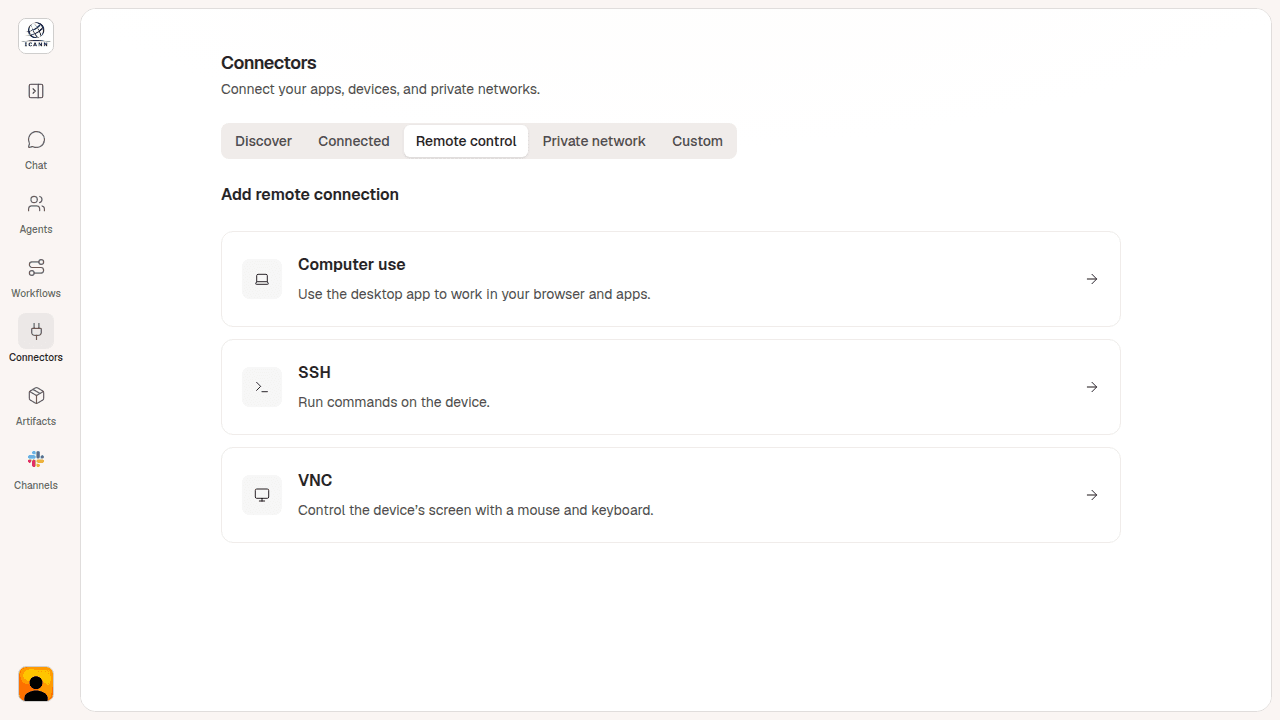
Richte eine Remote-Verbindung über einen gemeinsamen Einstieg ein. Öffne unter Connectors den Bereich Remote control und wähle Computer use, SSH oder VNC. Die weiteren Schritte richten sich nach der gewählten Verbindungsmethode.
Für Rechner in einem privaten Netzwerk kannst du außerdem eine Tailscale-Verbindung konfigurieren. Die geführte Einrichtung hilft dir, den Zugriff vorzubereiten, bevor du Okou auf dem entfernten Rechner arbeiten lässt.
Halloween-Special: eine Überraschung von Okou
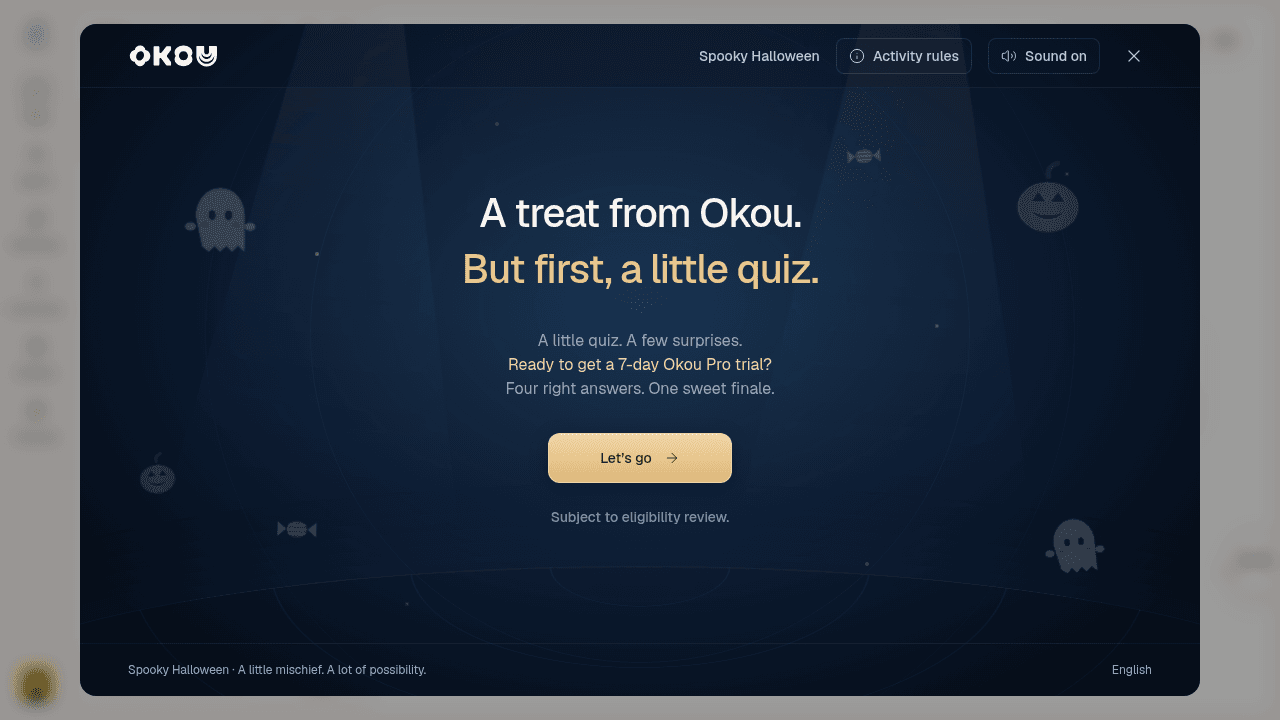
Teste dein Okou-Wissen in einem kurzen Halloween-Quiz. Dein Fortschritt wird in deinem Konto gespeichert. Du kannst also jederzeit eine Pause machen und später weiterspielen.
Ausgewählte Teilnehmende erhalten sieben Tage Okou Pro. Du nutzt bereits Pro? Wenn du ausgewählt wirst, verlängert sich dein Zugang um sieben Tage. Die Prämie setzt eine Prüfung der Teilnahmeberechtigung voraus und enthält keine Credits. Melde dich zum Spielen an und öffne Activity rules im Quiz, um alle Einzelheiten nachzulesen.
Öffne Okou und probiere die Neuerungen aus. Danke, dass du Okou mit uns weiterentwickelst.


